Showing posts with label Blackberry. Show all posts

Friday, 17 May 2013

Tips agar baterai Blackberry tidak boros

 Smartphone seperti Blackberry relatif boros dalam sumber daya energi baterai, tentu hal ini merepotkan ketika kita sedang dalam perjalanan atau sedang di tempat yang tidak ada colokan listriknya.
Berikut 10 cara agar agar Baterai Blackberry Tidak Cepat Habis
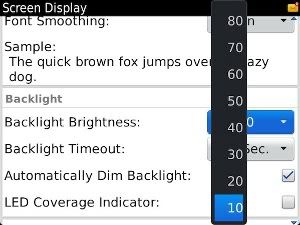


1. Redupkan backlight
Semakin cerah backlight yang Anda gunakan mungkin hal ini baik untuk melihat layar dengan jelas tapi hal ini juga cepat menguras baterai Anda. Jadi redupkanlah backlight BlackBerry dan biasakan Anda dengan setting backlight yang redup hingga 10%
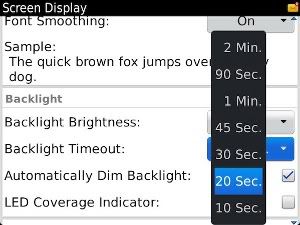


2. Rubah timeout backlight
Setelah Anda menurunkan backlight maka Anda tidak perlu membiarkan backlight menyala terlalu lama hingga 2 menit, Anda bisa mengurangi timeout backlight hingga 20 detik agar tidak terlalu memakan baterai.
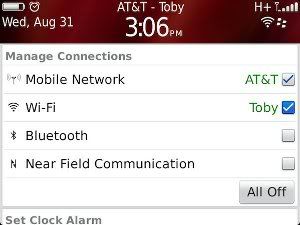

3. Matikan WiFi
WiFi adalah pengaruh terbesar pada baterai, maka matikan WiFi ketika tidak Anda digunakan atau tidak tersedia di sekitar anda. 
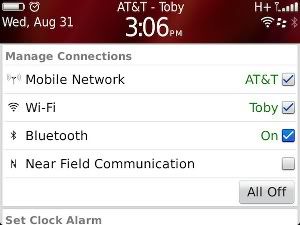


4. Matikan Bluetooth
Bluetooth adalah fitur yang luar biasa bagi smartphone BlackBerry. Bluetooth bisa menghubungkan smartphone Anda dengan komputer, speaker, dan banyak lagi, tetapi jika tidak sedang digunakan sebaiknya segera matikan Bluetooth.
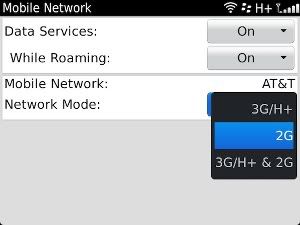


5. Ganti network setting 
Mungkin tidak banyak orang yang tahu kalau mengganti setting network ternyata sangat membantu ketahanan baterai. Anda dapat mengganti dengan network 2G dan membuat akses lebih rendah.
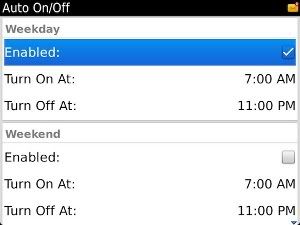

6. Gunakan fitur auto on/off atau bedside mode
Auto on/off atau bedside mode adalah fitur sederhana yang dimiliki smartphone BlackBerry. Dengan fitur tersebut Anda dapat secara otomatis menghidupkan dan mematikan perangkat dalam waktu tertentu. Ketika Anda tidur atau sedang dalam pertemuan, Anda bisa mengatur setting ini.
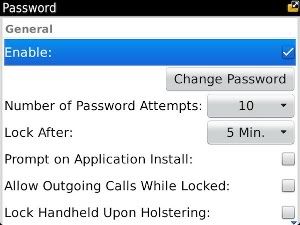

7. Aktifkan kunci otomatis 
Mengunci perangkat adalah yang harus Anda lakukan (baik menggunakan password maupun tidak) sebab dapat membantu menghemat baterai. Jika dalam keadaan tidak terkunci dan Anda memasukkan perangkat Anda ke saku atau tas, kadang-kadang bisa mengaktifkan layar saat tombol tertekan.
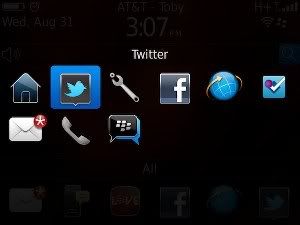

8. Tutup aplikasi yang tidak digunakan
Anda bisa memaksimalkan ketahanan baterai dengan cara menutup aplikasi yang tidak sedang Anda gunakan.


9. Ganti app refresh setting
Aplikasi seperti Twitter, Facebook dan yang lainnya yang berada di background pada perangkat Anda dapat memakan energi baterai dalam waktu singkat sebab aplikasi ini secara terus menerus me-refresh pada interval tertentu. Anda bisa merubah setiap aplikasi yang memiliki refresh dengan jarak waktu yang agak lama misalkan 1 jam bahkan mematikannya secara manual dan me-refresh ketika perlu.
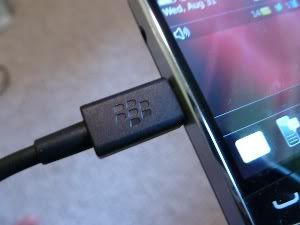

10. Matikan ketika melakukan Charging
Usaha terakhir yang dapat Anda lakukan adalah mengisi baterai setiap kali ada kesempatan. Dan cara pengisian yang optimal adalah dengan mematikan perangkat waktu pengisian baterai. Hal ini juga menjaga agar baterai tidak cepat drop sebab pada posisi ON baterai akan bekerja lebih keras.


Smartphone memang wajar boros dalam penggunaan sumber daya energi karena memang memiliki banyak aplikasi yang harus di jalankan, tetapi setidaknya kita bisa mengantisipasi agar tidak terlalu boros baterai.

Semoga berguna dan bermanfaat.

Sunday, 26 August 2012

Cara Menambahkan & Mengganti Font Blackberry

Font BlackBerry dapat diganti / ditambahkan dengan berbagai macam font lain supaya BB menjadi unik dan berbeda dengan yang lainnya, oleh karena itu Info Teknologi akan memberi cara ganti font BlackBerry dengan mudah dan tanpa perlu install program / applikasi.
Semua font baik dari komputer atau hasil download dari internet dapat dipakai untuk semua tipe BlackBerry baru dan lama (OS4, OS5, OS6, dan OS7). Namun yang perlu pembaca ingat sebelum menambah font ke BB, extensi file harus dirubah dahulu dari .ttf menjadi .font supaya bisa dipakai.

file extension .ttf

Berikut adalah link download custom font BlackBerry official (yg dipakai untuk logo BB saat booting) :
id.blackberry.com/assets/fonts/blackberrylove-semibold-webfont.ttf
id.blackberry.com/assets/fonts/blackberrylove-bold-webfont.ttf
id.blackberry.com/assets/fonts/blackberrylove-medium-webfont.ttf

Cara ganti Font BlackBerry

  1. Download font BlackBerry yang ingin anda tambahkan ke handphone BB, baik dari komputer atau dari link download diatas dan taruh di SD Card. (Pastikan extensi file sudah dirubah dari .ttf menjadi .font)
  2. Jalankan applikasi Files (berada di Home atau folder Application).


  3. Pilih File Folders dan masuk ke Media Card. Pilih nama file Font yang akan ditambahkan kemudian klik tombol Menu dan tekan Cut.
    File Folders screenshot
  4. Klik tombol Back lalu masuk ke Device, setelah itu klik tombol Menu dan pilih Show Hidden.
    Show hidden file BlackBerry
  5. Navigasikan ke folder /Device/appdata/rim/fonts/. Dan jika folder “fonts” tidak ada, buat folder baru dengan nama tersebut dengan mengklik tombol Menu dan pilih New Folder.
    /Device/appdata/rim/fonts/
  6. Install Font BlackBerry dengan mengklik tombol Menu lalu pilih Paste. Ulangi langkah diatas bila ada banyak font yang ingin anda install atau tambahkan.
  7. Lakukan Softreset / Hardreset BB (lepas baterai)
  8. Setelah BlackBerry kembali hidup, ganti font BlackBerry dengan masuk ke menu: Options -> Device > Screen Display -> Font Family lalu pilih nama font yang diinginkan.
    cara menambah font di blackberry
Note:
- Untuk mengganti font BB OS5 dan OS6, ukuran font maximum yang dapat dipakai adalah 90Kb, lebih dari itu tidak terbaca.
- Semua BB dapat diganti font-nya baik itu tipe storm, Curve 8520, Gemini 3G, BlackBerry Bold (9700-9780), Onyx, Apollo, Torch, Dakota, dll.
- Cara  menambah font BlackBerry diatas dapat dipakai untuk semua font ber-tipe TTF ataupun OTF, tapi perlu pembaca ingat tidak semuanya akan terlihat bagus di layar BB anda (terlalu besar, atau tidak terbaca).
- Untuk BlackBerry dengan OS 5 seperti Gemini 8520 cara akses file manager dilakukan dengan masuk ke Applications -> Files -> My Files -> Device Memory kemudian pilih Show Hidden

Saturday, 25 August 2012

Cara upgrade OS Blackberry


Instalasi atau upgrade OS Blackberry bisa dilakukan dengan dua cara yaitu dengan cara online dan Offline.
Cara Online ini maksudnya adalah instalasi/Upgrade yang dilakukan langsung dari Internet via PC/Notebook yang telah terinstall Desktop Manager dan Blackberry Device Manager, namun cara ini akan memakan waktu lama dan berpotensi gagal instalasi/upgrade mengingat fasilitas bandwitch internet di Indonesia yang sangat kecil.
cara kedua adalah offline yaitu dengan cara mendownload terlebih dahulu paket instalasi OS terbaru sesuai jenis blackberry yang dimiliki, kemudian diinstallkan ke PC/Notebook yang telah terinstall Blackberry Device Manager dan Desktop Manager (instaler kedua software ini ada pada CD yang diberikan pada saat pembelian Handset Blackberry)
Saya sangat menganjurkan untuk melakukan intalasi/upgrade dengan cara kedua yaitu dengan cara offline, untuk itu pada tulisan ini saya hanya mencelaskan langkah-langkah instalasi/upgrade secara offline, adapun langkah-langkahnya adalah sebagai berikut :
  • Download Installer OS yang terbaru DISINI
  • Pilih menu/Link Download
  • Kemudiam pada bagian Menu Smartphone Software klik Link “Access your service provider download site”
  • Pilih Operator yang anda gunakan (saya menganjurkan untuk memilih operator Telkomsel karena operator ini yang sering lebih dulu UPDATE dan Banyak jenis OS BB yang Suport) anda jangan takut kalo nantinya Blackberry anda hanya bisa digunakan untuk produk Telkomsel, karena nanti ane memberikan sebuah trik agar RIM tersebut bisa digunakan untuk Multi Operator
  • Nah pada bagian ini saya tidak bisa menyarankan anda untuk memilih, karena bagian ini tergantung dengan Jenis Blackberry yang anda gunakan. so pilih Jenis Blackberry yang anda gunakan lalu klik tombol Next. (jika jenis BB anda tidak ada maka anda harus kembali ke no 4 diatas maksudnya cari di Operator lain mungkin anda lebih beruntung disana
  • Kemudian akan muncul Form isian biodata, isi sesuai permintaan dengan lengkap.
  • Kemudian akan muncul ling download, klik link tersebut untuk memulai proses download.
  • Sementara proses download berjalan, lakukan Backup data BB anda menggunakan Aplikasi Desktop Manager. proses ini harus anda lakukan sebelum porses instalasi/upgrade, mengingat upgrade akan memformat data dan Rom BB anda.
  • Setelah download berhasil dan setelah melakukan Backup data cabut BB anda dari komputer/notebook. Install file yang anda download tadi yaitu dengan cara klik duakali pada file tersebut.
  • setelah instalasi selesai buka alamat ini C:\Program Files\Common Files\Research In Motion\AppLoader menggunakan Windows Explorer kemudian hapus File “vendor.xml” (nah ini dia trik untuk multi operator)
  • Setelah itu, hubungkan kembali BB anda ke komputer menggunakan kabel USB bawaan BB anda
  • Buka Desktop Manager, kemudian pilih Application loader. ikuti instrusi dan proses instalasi/upgrade akan dilakukan.
  • Tunggu hingga proses selesai, saya menyarankan pada saat proses intalasi pastikan Notebook anda terhubung langsung dengan sumber power AC (PLN maksudnya).
  • Dan proses instalasi/upgrade selesai Gampangkan…??
 Selamat mencoba :D

Friday, 6 April 2012

Kirim / Terima file dari / ke BB via Bluetooth

Untuk bisa melakukan copy file dari BB dan sebaliknya, yang harus dilakukan pertama kali adalah melakukan 'pairing' dengan device lain sebagai destination pengiriman.

I. Lakukan 'pairing'caranya:
1. Aktifkan bluetooth dari device (destination) yang akan menerima file dari BB
2. Dari BB jalankan menu 'Manage Connection'
3. Beri tanda check (v) pada option Bluetooth
4. Jalankan menu ' Set Up Bluetooth'
5. Pilih 'Search'(buat mendeteksi bluetooth hp lain)
7. Setelah searching devices, akan tampil device yang sudah aktif bluetooth-nya
8. Pilih device yang Anda pilih untuk destination
9. Di ' Enter numerik passkey ', masukkan angka (misal 123), tekan enter
10. Di BB tertulis 'Waiting for ..........' (dimana .......... adalah nama device bluetooth tujuan)
11. Di device tujuan masukkan passkey yang sama (kalau tadi dimasukkan 123, masukkan juga 123)
12. Kalau proses berhasil maka akan muncul tulisan ' Pairing with .... complete ' (... adalah nama device bluetooth tujuan)

Nah pairing dah kelar,selanjutnya cara Copy file dari device lain ke BB (termasuk dari BB ke BB)
1. Lakukan Pairing seperti cara I diatas
2. Dari BB (destination), masuk ke menu Media
3. Click tombol Menu
4. Pilih Explore
5. Click tombol Menu
6. Pilih 'Receive Using Bluetooth'
7. Di BB (destination) keluar tulisan 'File Transfer - Waiting for connection'
8. Apabila source bukan BB lakukan Send using bluetooth sesuai prosedur di device tersebut
9. Apabila source adalah BB :
- Masuk menu Media
- Click tombol Menu
- Pilih Explore
- Pilih file yang akan dikirim
- Click tombol Menu
- Pilih 'Send using bluetooth'
- Tunggu sampai file terkirim

Penting !!
Perlu dicatat bahwa pengiriman file ke device BB (BB sebagai destination),
urutannya BB tujuan harus Receive using bluetooth terlebih dahulu
sebelum file ditransfer oleh device source.
Jika tidak maka pengiriman akan gagal!

Semoga membantu :)


Source: BerryIndo.com