Showing posts with label Networking. Show all posts

Sunday, 2 September 2012

Software yang tepat untuk buah hati anda saat menggunakan media Internet


Ditengah penggunaan internet yang semakin global sekarang ini, membuat banyak orang tua ketar-ketir terhadap pengaruh yang sedikit banyak telah berimbas pada perkembangan pola pikir dan mental buah hatinya. Selain arahan dan pendidikan yang tepat, para orang tua juga mau tak mau harus melakukan filter terhadap segala aktifitas penggunaan internet buah hatinya sedini dan seefektif mungkin. Dari sekian banyak software parental control yang beredar di pasaran, kini telah hadir sosok program Care4Teen yang kabarnya mampu membantu memonitoring dan sensor segala aktifitas penggunaan internet buah hati Anda di rumah.
Care4Teen adalah sebuah program monitoring dan sensor internet atau software parental control gratis yang menggabungkan beberapa prinsip software pengenal anti-virus dengan fungsi-fungsi monitoring standar online. Apabila ditinjau dari beberapa faktor seperti kemudahan dalam penggunaan, kehandalan dan fungsi serta harga, Care4Teen ternyata telah memenuhi semua kriteria yang dimaksud. Meskipun keberadaannya sendiri termasuk masih cukup baru, namun Care4Teen telah menunjukan sebagai sebuah software parental control freeware yang cukup berkualitas dan bahkan terbilang cukup menjanjikan keberadaannya di masa yang akan datang.


Dari segi kemudahan dalam penggunaannya, program ini pada dasarnya bertindak sebagai sebuah firewall yang terkonfigurasi antara komputer dan koneksi ISP yang Anda gunakan, memfilter data dan konten halaman yang masuk, serta merekamnya untuk diteliti dan direview lebih lanjut. Setiap bagian dari program ini termasuk intuitif dalam penggunaannya, seperti apa yang cukup jelas terlihat pada keberadaan judul (Title) untuk masing-masing bagian yang telah berisi keterangan. Navigasi antara bagian yang berbeda juga termasuk mudah untuk dilakukan karena hanya terdiri dari proses klik sederhana saja.


Untuk kehandalan dan fungsi yang diusungnya, Care4Teen telah menunjukkan sebagai salah satu program parental control yang terbilang berkualitas. Pasalnya untuk membantu memblokir situs-situs yang kemungkinan memiliki konten yang dilarang, sistem Care4Teen akan setiap saat mengupdate daftar situs berbeda yang dilarang (Blacklist) pada database utamanya berdasarkan daftar situs yang dikehendaki dan ditentukan oleh para penggunanya (Orang tua). Sebagai contoh, pengguna A memasukan situs x1, x2 dan x3 ke dalam daftar situs yang dilarang (Blacklist), sedangkan pengguna B juga memasukan situs x1, x4, dan x5 ke dalam daftar situs yang dilarang (Blacklist).
Maka sistem Care4Teen akan mengecek perihal layak atau tidaknya situs-situs yang dilarang (Blacklist) oleh para pengguna A dan B tersebut. Setelah dirasa layak, sistem akan secara cermat memasukan atau mengupdate daftar situs yang dilarang (blacklist) tadi ke dalam database utamanya sehingga setiap kali ada akses untuk mengunjungi situs-situs yang masuk dalam daftar situs yang dilarang (Blacklist) atau dalam hal ini situs x1, x2, x3, x4, dan x5, maka sistem Care4Teen akan secara otomatis menolak atau mensensornya. Begitulah sekilas pejelasan metode monitoring dan sensoring yang dijalankan oleh Care4Teen sejauh ini.
Metode yang diberlakukan ini dirasa sangat tepat, mengingat di luar sana kini masih banyak bergentayangan situs-situs lain yang kemungkinan berisi konten yang tidak diinginkan dan bahkan Anda pun tidak mengetahuinya dengan pasti. Maka dengan begitu, keberadaan blacklist harus senantiasa dipantau dan diupdate secara kontinu setiap saat demi keinginan terbaik bersama yaitu melindungi buah hati tercinta dari pengaruh-pengaruh akses internet yang merusak dan merugikan perkembangannya.


Dalam penggunaannya sendiri, Care4Teen merupakan salah satu software parental control gratis yang dapat membantu Anda memantau dan mensensor penggunaan internet terhadap buah hati Anda. Terutama bagi Anda yang ingin mencoba, saat ini Care4Teen tersedia dalam versi Beta dan Demo. Untuk penggunaan versi Beta, pertama-tama jika Anda belum memiliki account Care4Teen maka Anda akan diminta untuk bergabung atau dengan kata lain mendaftar pada situs resminya.
Sedangkan sebaliknya jika Anda sudah memiliki account Care4Teen, Anda bisa langsung Login ke sistem. Hal ini tak lain lebih dimaksudkan hanya untuk mengoptimalkan kinerja sistem Care4Teen berdasarkan kepemilikan account yang ada, Anda pun kabarnya juga bisa memantau buah hati Anda baik secara remote maupun mobile. Berbeda dengan versi demonya, si pengguna dapat masuk ke sistem tanpa harus mendaftar ataupun bergabung terlebih dahulu pada sistem Care4Teen.


Dan bagi Anda yang berminat untuk mendownload, menginstal atau bahkan menggunakan program Care4Teen ini ternyata Anda tidak dipungut biaya sepeserpun juga alias gratis di sini http://www.care4teen.com.

Thursday, 17 May 2012

Perbandingan Windows 7 Starter, Home Basic, Home Premium, Professional, Enterprise dan Ultimate

Windows 7 sudah resmi dirilis hampir dua  tahun yang lalu, tetapi mungkin sebagian belum tahu tentang beberapa edisi Windows 7 yang banyak beredar. Tidak jarang Laptop baru disertakan dengan Windows 7 Starter. Tahukah apa beda edisi ini dengan yang lain? Terdapat paling tidak 6 edisi Windows 7, yaitu : Windows 7 Starter, Home Basic, Home Premium, Professional, Enterprise dan Ultimate, lalu apa perbedaannya?
Mengenal Perbandingan Windows 7 Starter, Home Basic/Premium, Professional, Enterprise dan Ultimate Image
Meskipun terdapat 6 edisi yang berbeda, 3 edisi yang paling banyak beredar adalah Windows 7 Home Premium, Professional dan Ultimate. Sebenarnya edisi apapun, semua fitur windows 7 sudah ada didalamnya, hanya saja fitur-fitur tersebut hanya diaktifkan menyesuaikan edisi-nya. Untuk mengupgrade ke fitur atasnya, tidak perlu menggunakan DVD baru tetapi bisa menggunakan Windows Anytime Upgrade.
Mengenal Perbandingan Windows 7 Starter, Home Basic/Premium, Professional, Enterprise dan Ultimate Image
Untuk mempermudah mengetahui perbedaan masing-masing edisi, berikut penjelasan singkat masing-masing edisi Windows 7.

Windows 7 Starter


Mengenal Perbandingan Windows 7 Starter, Home Basic/Premium, Professional, Enterprise dan Ultimate ImageTarget: Seluruh dunia, biasanya hadir dengan paket komputer baru (laptop/netbook)
Fitur Utama (kunci): Taskbar, Jump list, Windows Media Player, Backup & restore, Action Center, Device Stage, Play to, Fax and a Scan dan Game sederhana.
Keterbatasan: tidak ada Aero glass, berbagai fitur modifikasi desktop, windows touch, media center, live thumbnail preview, home group creation, tidak ada Multi bahasa, maksimal RAM 2 GB, tidak terseda versi 64bit.
Harga: Kisaran $50 (di Indonesia).
Dengan windows 7 starter, pengguna tidak bisa mengubah wallpaper atau theme windows. Pada awalnya Windows 7 Starter dibatasi hanya bisa menjalankan 3 program satu waktu, tetapi akhirnya keterbatasan ini dihilangkan, sehingga pengguna tetap bisa menjalankan banyak program dalam satu waktu, dibatasi jumlah memory saja.
Untuk edisi 32 bit, semua windows selain windows starter mempunyai batas maksimal RAM atau Memory 4 GB. Untuk edisi 64 bit, lebih tinggi dan berbeda-beda.

Windows 7 Home Basic


Mengenal Perbandingan Windows 7 Starter, Home Basic/Premium, Professional, Enterprise dan Ultimate Image Target: Untuk Wilayah tertentu saja, seperti di Indonesia.
Fitur Utama (kunci): Multiple monitor, fast user switching (berganti user), desktop wallpaper, desktop windows manager, network printing, internet connection sharing, sebagian windows aero.
Keterbatasan: Tidak bisa membuat Homegroup baru, tidak disertakan DVD decoder ( MPEG-2 dan Dolby Digital), tanpa multi touch, premium games, Windows Media center, tidak ada Multi bahasa, dukungan Windows Aero tidak penuh.
Harga: Kisaran $80 (di Indonesia).

Windows 7 Home Premium


Mengenal Perbandingan Windows 7 Starter, Home Basic/Premium, Professional, Enterprise dan Ultimate Image Target: Global
Fitur Utama (kunci): Aero Glass, Aero Background, Windows Touch, Membuat Home group baru, Media Center, DVD Playback dan pembuatan, premium games dan Mobility Center.
Keterbatasan: Domain join, Remote desktop host, backup dari jaringan, Encryption File System, Offline Folder.
Harga: Kisaran $110 (di Indonesia).

Windows 7 Professional


Mengenal Perbandingan Windows 7 Starter, Home Basic/Premium, Professional, Enterprise dan Ultimate Image Target: Pengguna IT menengah keatas.
Fitur Utama (kunci): Windows XP Mode, Domain Join, Remote desktop host, location aware printing, mobility center, presentation mode, offline folder.
Keterbatasan: BitLocker, BitLocker toGo, AppLocker, Direct Access, Branche Cache, MUI Language Pack, booting dari VHD.
Harga: Kisaran $150 (di Indonesia).
Windows 7 Professional menawarkan semua fitur edisi dibawahnya. Juga mulai ada fitur Windows XP Mode yang tidak disediakan di edisi dibawahnya.

Windows 7 Enterprise


Mengenal Perbandingan Windows 7 Starter, Home Basic/Premium, Professional, Enterprise dan Ultimate Image Target: Pelanggan Bisnis ( volume-licenses).
Fitur Utama (kunci): BitLocker, BitLocker To Go, AppLocker, Direct Access, Branche Cache, MUI language packs, boot from VHD.
Keterbatasan: Lisensi Retail.
Selain perbedaan mengenai lisensi, Windows 7 Enterprise mempunyai fitur yang sama dengan Windows 7 Ultimate.

Windows 7 Ultimate


Mengenal Perbandingan Windows 7 Starter, Home Basic/Premium, Professional, Enterprise dan Ultimate Image Target: Retail market, ketersediaan terbatas.
Fitur Utama (kunci): semua fitur windows 7 edisi sebelumnya ditambah dengan BitLocker, BitLocker To Go, AppLocker, Direct Access, Branche Cache, MUI language packs, boot from VHD.
Keterbatasan: Volume Licensing.
Diatas adalah beberapa fitur utama atau penting yang bisa dijadikan gambaran. Tiap edisi windows diatasnya menyertakan semua fitur edisi windows dibawahnya, dan keterbatasan tiap edisi yang dijelaskan diatas, biasanya ada di edisi windows atasnya. Untuk mengetahui perbedaan masing-masing edisi. Semoga bermanfaat.

Sunday, 8 April 2012

Mengatasi Proteksi Klik Kanan Pada Website

Bagi orang yang sering berselancar di dunia internet, mungkin pernah menemukan sebuah website yang tidak diperbolehkan untuk mengklik kanan mouse dengan memasang sebuah script dari java script agar isi posting tidak dapat di copy dengan klik kanan mouse, memang sungguh sangat menjengkelkan, karena terkesan website tersebut terlalu menjaga agar postingnya tidak dapat di copy, sementara posting tersebut mungkin dibutuhkan untuk menyelesaikan tugas sekolah.Tapi apapun yang mereka lakukan untuk memprotek posting mereka agar tidak dapat di copy, sebenarnya percuma dan sia sia saja. Karena bagaimanapun juga tetap saja posting mereka dapat di copy dan disimpan di file pengunjung.

Ada beberapa cara untuk mengcopy website mereka antaralain :
  1. Dengan menyimpan Website mereka ke file berbentuk HTML, caranya, pada brows klik menu file, Save Page As, maka website mereka dapat tersimpan beserta posting mereka di file komputer kita dan kita dapat membukannya secara off line
  2. Dengan menyorot artikel mereka kemudian menekan tombol Ctrl+C, kemudian di pastekan di program Notepad, maka isi posting mereka sudah tercopy ke komputer kita. apalagi bila dipaste di microsoft word, maka seluruh isi posting mereka berikut gambar-gambarnya dapat kita ambil menjadi sebuah file word
  3. Dengan cara menggunakan tombol Print Screen, kemudian di pastekan dengan menggunakan program adobe Photoshop atau Pain brush dan simpan dalam file berbentuk tif kemudian dengan menggunakan fasiltas menu Recognize text using OCR, lalu setelah menjadi teks gunakan menu Send text to word.
  4. Dapat juga dengan cara mendisable atau menon aktifkan program java script, yang mencegah klik kanan dengan menggunakan sebuah addons mozilla firefox, nama program tersebut adalah RightToClick, silahkan Download Disini bila keluar pesan tidak dapat klik kanan, centrang kotak stop Klik kanan kemudian klik Ok, maka anda bisa menggunakan klik kanan mouse sepuasnya
  5. Bisa dilakukan dengan cara “Mendisable JavaScript“, disemua browser ada fungsi ini. Silakan lakukan eksperimen untuk mencari dimana letak informasi mengenai “Disable JavaScript“, berikut ulasan penjelasannya:

    Disable JavaScript in Internet Explorer (IE)

    1) Buka Internet Explorer (IE)
    2) Pada Menu Navigasi Klik: Tools – Internet Options
    3) Pilih Pada: Security Tab – Custom Level
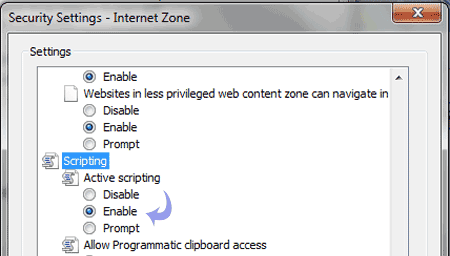
    4) Scroll Down sampai ketemu “Active Scripting” dan Klik “Disable”
    5) Ok.

    Disable JavaScript Mozilla Firefox

    1) Buka Mozilla Firefox
    2) Pada Navigasi Menu Klik: Tools – Options
    3) Kemudian Klik: Content tab, Un-check “Enable JavaScript”
    4) Ok

    Disable JavaScript Google Chrome

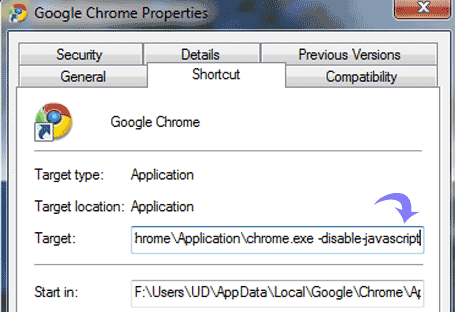
    1) Pada Google Chrome Shortcut, Klik Kanan -> Pilih Properties.
    2) Pada field textbox “Targeted file“, tambahkan “-disable-java” pada bagian belakang.

    <span style="color: #ff0000;">"C:\Documents and Settings\Administrator.SNAKE\Local Settings\Application Data<span style="color: #000099; font-weight: bold;">\
    </span>Google\Chrome\Application\chrome.exe"</span> <span style="color: #660033;">-disable-javascript</span>

Jadi sebenarnya percuma saja kan fasilitas tersebut dipasang di website

Monday, 28 November 2011

Topologi Jaringan

Beberapa hari yang lalu ada teman saya yang bertanya tentang apa sih pengertian topologi jaringan komputer ? lha saya sendiri kurang tahu bahkan tidak tahu apa sebenarnya pengertian dari topologi jaringan komputer tersebut. untuk menjawab rasa penasaran saya maka saya mencari pengertian topologi jaringan komputer di internet, ternyata pengertian topologi jaringan komputer adalah bagian yang menjelaskan hubungan antar komputer yang di bangun berdasarkan kegunaan, keterbatasan resource dan keterbatasan biaya.
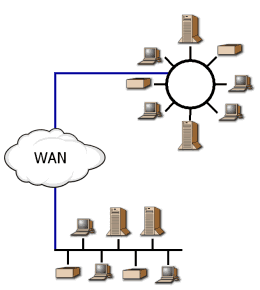
topologi jaringan komputer 300x167 Pengertian Topologi Jaringan Komputer
So untuk berbagi kepada anda semua saya kumpulkan materi tentang pengertian topologi jaringan komputer dari internet dibawah ini”:

Sunday, 27 November 2011

Jaringan Komputer

Jaringan komputer (jaringan) adalah sebuah sistem yang terdiri atas komputer-komputer yang didesain untuk dapat berbagi sumber daya (printer, CPU), berkomunikasi (surel, pesan instan), dan dapat mengakses informasi(peramban web). Tujuan dari jaringan komputer adalah
Agar dapat mencapai tujuannya, setiap bagian dari jaringan komputer dapat meminta dan memberikan layanan (service). Pihak yang meminta/menerima layanan disebut klien (client) dan yang memberikan/mengirim layanan disebut peladen (server). Desain ini disebut dengan sistem client-server, dan digunakan pada hampir seluruh aplikasi jaringan komputer.
Dua buah komputer yang masing-masing memiliki sebuah kartu jaringan, kemudian dihubungkan melalui kabel maupun nirkabel sebagai medium transmisi data, dan terdapat perangkat lunak sistem operasi jaringan akan membentuk sebuah jaringan komputer yang sederhana.: Apabila ingin membuat jaringan komputer yang lebih luas lagi jangkauannya, maka diperlukan peralatan tambahan seperti Hub, Bridge, Switch, Router, Gateway sebagai peralatan interkoneksinya.

Jaringan Wireless LAN

Wireless LAN) adalah suatu jaringan area lokal nirkabel yang menggunakan gelombang radio sebagai media tranmisinya: link terakhir yang digunakan adalah nirkabel, untuk memberi sebuah koneksi jaringan ke seluruh pengguna dalam area sekitar. Area dapat berjarak dari ruangan tunggal ke seluruh kampus. Tulang punggung jaringan biasanya menggunakan kable, dengan satu atau lebih titik akses jaringan menyambungkan pengguna nirkabel ke jaringan berkabel.
LAN nirkabel adalah suatu jaringan nirkabel yang menggunakan frekuensi radio untuk komunikasi antara perangkat komputer dan akhirnya titik akses yang merupakan dasar dari transiver radio dua arah yang tipikalnya bekerja di bandwith 2,4 GHz (802.11b, 802.11g) atau 5 GHz (802.11a). Kebanyakan peralatan mempunyai kualifikasi Wi-Fi, IEEE 802.11b atau akomodasi IEEE 802.11g dan menawarkan beberapa level keamanan seperti WEP dan atau WPA.

Saturday, 26 November 2011

Asynchronous Transfer Mode

Asynchronous Transfer Mode atau Mode Transfer Asinkron (disingkat ATM) adalah nama sebuah jaringan khusus. ATM merupakan sebuah teknologi lapisan 2, yang dapat digunakan oleh siapa saja, namun sekaligus merupakan sebuah jaringan publik sebagaimana halnya Internet, dengan sistem pengalamatan yang dikelola secara rapi, sehingga setiap perangkat di dalam jaringan dapat memiliki sebuah identitas yang unik


Friday, 25 November 2011

Frame Relay

Frame Relay adalah protokol WAN yang beroperasi pada layer pertama dan kedua dari model OSI, dan dapat diimplementasikan pada beberapa jenis interface jaringan. Frame relay adalah teknologi komunikasi berkecepatan tinggi yang telah digunakan pada ribuan jaringan di seluruh dunia untuk menghubungkan LAN, SNA, Internet dan bahkan aplikasi suara/voice.
Frame relay adalah cara mengirimkan informasi melalui wide area network (WAN) yang membagi informasi menjadi frame atau paket. Masing-masing frame mempunyai alamat yang digunakan oleh jaringan untuk menentukan tujuan. Frame-frame akan melewati switch dalam jaringan frame relay dan dikirimkan melalui “virtual circuit” sampai tujuan.


Packet Switching

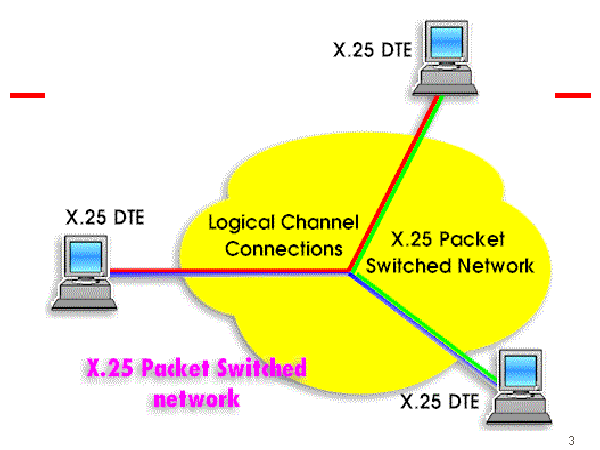
Packet Switching Merupakan pengembangan dari Circuit Switching merupakan jaringan telekomunikasi yang awalnya digunakan untuk komunikasi suara seperti telephone. Dengan perkembangan komunikasi data circuit switching mulai melakukan transmisi bukan hanya suara tetapi juga data. Pada koneksi suara circuit switching bekerja baik karena sebagian waktu dipakai untuk satu pihak, seperti halnya telephone antara dua orang yang bergantian berbicara. Akan tetapi pada koneksi maupun komunikasi data waktu yang dipakai terbuang, misal koneksi dari satu host ke server akan banyak waktu nya idle. Sehingga circuit switching kurang efisien diterapkan pada komunikasi data.

Circuit Switching

Dalam dunia telekomunikasi, jaringan circuit switching adalah jaringan yang mengalokasikan sebuah sirkuit (atau kanal) yang dedicated di antara nodes dan terminal untuk digunakan pengguna untuk berkomunikasi. Sirkuit yang dedicated tidak dapat digunakan oleh penelepon lain sampai sirkuit itu dilepaskan, dan koneksi baru bisa disusun. Bahkan jika tidak ada komunikasi berlangsung pada sebuah sirkuit yang dedicated, kanal tersebut tetap tidak dapat digunakan oleh pengguna lain. Kanal yang dapat dipakai untuk hubungan telepon baru disebut sebagai kanal yang idle.
Untuk call setup dan pengendalian (dan keperluan administratif lainnya) dapat digunakan sebuah kanal pensinyalan yang dedicated dari node terakhir ke jaringan. ISDN adalah salah satu layanan yang menggunakan sebuah kanal pensinyalan terpisah. Plain Old Telephone Service (POTS) tidak memakai pendekatan ini.